Cara Mudah Root Samsung Galaxy V SM-G313HZ - Samsung galaxy V ini adalah salah satu produk dari samsung. perusahan smarphone yang cukup terkenal ini terus mengeluarkan inofasi baru dalam dunia teknologi, khusus nya di smarphone. samsung mampu membaca pasaran indonesia dengan baik.. dengan merilis smarphone murah yang memiliki speksifikasi yang cukup bagus dan faktor ini lah yang membuat banyak konsumen yang menaruh perhatian ke samsung. salah satu nya produk Galaxy V ini.. salah satu smartphone murah yang berkhualitas bagus, jelas OS yang terpasang pada smartphone ini adalah kitkat 4.4.2 dan CPU 1.2 GHz Cortex-A7 dan masih banyak kelebihan lain.. tapi di sini saya akan membahas bagaimana meroot smarphone ini.... cara Root nya juga tidak susah. baik kita langsung mulai saja.. cara root nya tidak memerlukan PC tapi kita membutuhkann PC untuk menginstal CWM
Persiapan; Download CWM_Recovery_Vivalto --->> Download Download Update superUser --->> USB Driver -->> Download (jika sudah pernah terintsal bisa di skip) Odin --->> Download
Pertama kita harus menginstal CWM terlebih dahulu:
Tutorial Instal CWM:
Download semua bahan di atas.... lalu Instal Extrak dan instal USB Driver (jika sudah pernah terinsal, skip saja) Lalu extrak dan buka ODin. lalu matikan Galaxy V agan.. Dan masuk ke download mode dengan cara menahan dan menekan HOME + POWER + VOLUME DOWN (-), tahan sampai muncul warming. tekan Vol UP (+) untuk melanjutkan lalu matikan Galaxy V agan dan sambungkan ke PC dengan menggunakan USB masing-masing Setelah itu tunggu sampai odin berhasil mendeteksi Galaxy V agan, lalu klik PDA dan cari file CWM_Recovery_Vivalto setelah itu klik star dan tunggu sampai proses instal selesai. setelah selesai akan di tandai odin berubah menjadi warna hijau dan akan ada tulisan PASS dan HH agan akan reboot secara otomatis. Done... CWM berhasil terpasang... untun mengecek masuk ke CWM dengan cara menahan dan menekan HOME + POWER VOKUME UP (+)
Tutorial Root Samsung Galaxy V tanpa PC; pindahkan File Update_superuser ke memory internal/sdcard harus di luar folder jika sudah masuk ke CWM dengan cara menahan dan menekan HOME + POWER + VOLUME UP (+) setelah itu pilih Instal zip form sdcard lalu (choose zip form sdcard) <<---<< jika tidak ada pilihan ini... langsung saja cari file Update superuser. lalu instal dan tunggu sampai proses penginstalan selesai, setelah itu kembali dan pilih reboot system now. dan lihat apkah sudah apa APK super user di dalam menu galaxy v agan.. jika sudah berarti sukses. DONE !!
Baagaimana mudah bukan,, saya rasa cukup sekian dulu artikel tentang Cara Mudah Root Samsung Galaxy V SM-G313HZ tanpa PC. semoga artike ini bermanfaat untuk agan semua.
Sebuah metode unik dan murah untuk menghasilkan bahan bakar modern yang bersih tengah dikembangkan. Ide dasar yang digunakan adalah menggunakan energi matahari untuk memecah air menjadi hidrogen dan oksigen yang terkandung di dalamnya. Hidrogen yang telah dipisahkan kemudian digunakan sebagai penyusun bahan bakar setelah terlebih dahulu diolah secara kimia.
Dua ilmuwan dari University of Chicago’s Institute for Molecular Engineering (IME) dan University of Wisconsin telah membuat sebuah kontribusi penting yang berguna untuk “memanen” hidrogen yang terkandung dalam air dengan menggunakan sinar matahari. Hasil eksperimen mereka telah dipostingkan secara online di Nature Communications pada 26 Oktober lalu.
Kyoung-Shin Choi dan Giulia Galli, dua ilmuwan itu, bekerjasama untuk meningkatkan efisiensi “pemanenan hidrogen” dengan menggunakan satu elektroda yang menyerap foton matahari dan pada saat yang sama meningkatkan aliran elektron dari satu elektroda ke elektroda yang lain. Eksperimen yang mereka lakukan bertujuan untuk memahami pemisahan hidrogen dari air pada skala atomik.
Latar Belakang
Sejauh ini, ketika para ilmuwan menciptakan elektroda yang mampu menangkap foton matahari, mereka menggunakan sebanyak mungkin spektrum matahari untuk “membangkitkan” elektron pada elektroda sehingga dapat berpindah dari satu posisi ke posisi lain. Sebagai informasi, elektron harus berpindah dengan mudah dari elektroda ke counter-elektroda untuk memungkinkan terciptanya arus listrik. Sampai saat ini para ilmuwan harus melakukan manipulasi untuk meningkatkan penyerapan foton dan pergerakan elektron sehingga mereka dapat menciptakan arus listrik yang stabil.
Eksperimen
Choi dan Tae Woo Kim, peneliti postdoctoral menemukan bahwa jika mereka memanaskan elektroda yang terbuat dari senyawa semikonduktor Bismuth Vanadate hingga 350°C sembari mengalirkan gas nitrogen padanya, maka beberapa nitrogen akan meresap ke dalam senyawa Bismuth Vanadate. Penyerapan nitrogen akan meningkatkan penyerapan foton dan pergerakan elektron.
Peran Nitrogen
Galli dan Yuan Ping, seorang mahasiswa postdoctoral di Caltech, menemukan bahwa nitrogen membantu proses ekstraksi atom oksigen dari Bismuth Vanadate dan menyebabkan “cacat” pada senyawa tersebut. Cacat senyawa ini akan meningkatkan transfer elektron. Satu fakta menarik yang ditemukan adalah nitrogen yang telah meresap dalam senyawa memungkinkan transportasi elektron secara independen. Hal ini berarti bahwa nitrogen (yang meresap dalam senyawa) mampu menurunkan energi yang diperlukan untuk mentransfer elektron dari satu posisi ke posisi lain (digunakan untuk memisahkan atom hidrogen dalam air). Pemaksimalan energi matahari akan dimungkinkan dengan konsep penyerapan nitrogen ini.
Kesimpulan yang diambil oleh keempat peneliti diatas adalah bahwa ketika teori dan eksperimen diaplikasikan secara bersamaan maka pemahaman akan suatu obyek penelitian akan jauh lebih mudah tercapai dan mungkin bisa mendorong berbagai penemuan baru. Dalam hal ini, konsep penyerapan nitrogen ke dalam senyawa Bismuth Vanadate adalah langkah awal dalam memaksimalkan pemisahan atom hidrogen dalam air dengan menggunakan energi matahari.
1. jika anda baru beli laptop pastinya batrenya dalam keadaan kosong, meski carge di colokan tapi laptop belum boleh di gunakan, jangangan keburu-buru di gunakan jika ingin batre laptop anda awet dan tahan lama batre charge dulu smpai benar-benar penuh dan lampu indikator berubah warna hijau.
2. Jika anda memakai laptop di rumah juga di tempat yang di situ terdapat arus listrik tentunya bisa untuk charger, sebaiknya anda melepas batrei dan gunakan colokan charger untuk aktifitas anda, jika batrei dan colokan charge terpasang bisa menyebabkan kebocoran pada batre, meskipun laptop moderen sering memiliki sirkuit yang memastikan baterai tidak di gunakan bila charge terpasang, tapi suhu panas dapat melemahkan elemen baterai, sebaiknya baterai di gunakan waktu tidak konek pada listrik AC.
3. Mengkonfigurasikan pengaturan baterai dengan tepat, mengatur priode sleep laptop agar laptop anda menonaktifkan layar dan hardist pada waktu tidak ada aktifitas,tentukan periode sleep sesingkat mungkin.
4. Menon aktifkan bluetooth dan wifi ketika tidak di gunakan, ketika anda nonton vidio, dengerin musik dan mengetik. anda tak perlu online dan segera matikan penangkat nirkabel, karena signal masuk dapat menguras daya baterai.
5. Rendahkan resolusi layar agar tidak terlalu terang. sebab layar yang terlalu terang menyerap energi batre terlalu banyak.
6. Nonaktifkan screen sever, karena screen sever mengkonsumsi daya tinggi karena CPU, kartu vidio dan layar Aktif.
7. Pada waktu anda mengetik ataupun nonton, sebaiknya anda lepas perangkat exsternal ketika sudah tidak di perlukan, seperti Mouse USB,memory stick usb, hardist exsternal, mengapa demikian , karena perangkat tersebut menggunakan daya dari baterai laptop.
8. Periksa perogram awal/startub pastikan menutup program yang tak perlu, Startup yang terlalu banyak menyebabkan loading terlalu lama, lola memerlukan memory virtual dan memperbanyak kinerja hardisk menyebabkan baterai cepat terkuras energinya.
9. jika ingin mendengarkan musik gunakanlah sound/ speaker aktif, sehingga output bisa setabil, dan tidak menggunakan energi baterai banyak.
10. Non aktifkan update sofware secara otomatis, jadi sofware tidak berjalan selagi tidak kita inginkan, hal tersebut menyerap energi baterai yang banyak.
Demikian sedikit tips dari saya tentang merawat baterai laptop agar awet dan tahan lama.
membantu mengerjakan banyak hal, mulai dari mengecek e-mail, membaca berita, memotret, hingga aktivitas dengan berbagai media sosial dan pesan instan. Sayangnya, dengan banyak fungsi tersebut, umur baterai masih menjadi kendala,Rata-rata smartphone saat ini memiliki waktu pakai 4-5 jam jika digunakan secara intens,Tentunya waktu tersebut tidak cukup untuk menemani aktivitas penggunanya seharian. Berikut beberapa tips meng- charge smartphone yang baik dan benar agar baterai bisa berumur panjang.
Banyak yang mengatakan agar baterai smartphone sebaiknya dibiarkan habis terlebih dahulu sebelum di- charge kembali. Hal itu memang benar, tetapi itu hanya untuk baterai dengan bahan nikel, yang saat ini sudah mulai ditinggalkan, sehingga saran di atas sudah tidak relevan. Smartphone-smartphone modern saat ini sudah menggunakan baterai berbahan litium-ion, yang cara perawatannya pun juga berbeda dari baterai bahan nikel. Baterai smartphone sebaiknya dijaga agar daya yang disimpan di dalamnya tetap di atas 50 persen atau minimal 20 persen. Meski begitu, sesekali daya baterai juga perlu "dikuras" hingga habis, misalnya sekali dalam sebulan untuk keperluan kalibrasi.
2.Jangan di charge semalaman.
Kebiasaan membiarkan baterai terhubung dengan charger semalaman sambil ditinggal tidur juga ternyata tidak baik. Walau beberapa charger bisa memutus arus listrik jika daya sudah terisi 100 persen, membiarkan baterai selalu berada dalam kondisi 100 persen terisi juga tidak baik. Mengisi baterai sebentar saja hingga terisi penuh secara berkali-kali malah lebih baik untuk kesehatan baterai dibanding dibiarkan dalam kondisi nol persen atau 100 persen secara terus-menerus. Baterai litium juga rawan jika dibiarkan sering kehabisan daya sebab baterai tersebut juga memiliki komponen yang bisa digunakan untuk merusak baterai sendiri untuk mencegah agar baterai tidak meledak. Walau tidak terjadi tiap hari, pengguna wajib waspada. Hindari tempat yang panas
3.Hindarkan smartphone dari
tempat-tempat yang panas. misalnya di dashboard mobil di bawah kaca depan mobil, walau smartphone dalam keadaan mati sekali pun. Sebab, panas yang terpapar bisa merusak baterai. Baterai litium idealnya disimpan dalam suhu 15 derajat celsius. Suhu ekstrem yang bisa ditangani adalah antara minus 40 hingga 50 derajat celsius.
4.Langsung ke soket listrik.
Menghubungkan baterai dengan charger melalui soket listrik adalah cara yang paling direkomendasikan. Walau saat ini diperkenalkan metode pengisian ulang baterai secara nirkabel, metode tersebut juga menghasilkan panas yang tidak baik untuk baterai. Metode menghubungkan charger dengan soket listrik juga lebih cepat dan aman jika dibanding menghubungkan smartphone dengan USB komputer atau
laptop menggunakan kabel data/charger. Demikian tips pemakaian baterai untuk smarthpone anda agar bisa awet dan tahan lama...
Mungkin bagi para master merupakan hal yang biasa, jadi tips ini buat yang belum biasa aja yaa..., Terkadang, komputer kita bakal menjadi lambat setelah beberapa lama dipakai. Apalagi kalo kita banyak menggunakan software yang berat2 seperti Adobe Photoshop, Corel Draw, Sony Soundforge dsb. Biasanya setelah kita pakai aplikasi tersebut, komputer kita terasa lambat. Kemungkinan itu terjadi karena masih ada bekas data yang tersimpan dalam RAM, sehingga komputer kita pun jadi lambat. Salah satu cara untuk membersihkan RAM adalah dengan merestart komputer terlebih dahulu.Tapi kayanya ribet banget ya?
Saya punya cara yang lebih simpel yang bisa dilakukan oleh semua kalangan awam maupun mahir, Perhatikan caranya di bawah ini:
1. Klik kanan mouse di desktop, pilih New - Shortcut.
2. Ketik %windir%\system32\rundll32.exe advapi32.dll,ProcessIdleTasks pada kolom isian yang muncul.
3. Klik Next.
4. Beri nama shortcut tadi, nama yang dapat diberikan bebas sesuai keinginan kamu, atau kamu lewat aja, namanya otomatis jadi rundll32.exe.
5. Klik Finish. Kapan aja komputer kamu terasa lambat, klik shortcut yang udah kamu buat tadi untuk membersihkan RAM. Sebetulnya prinsip kerjanya mungkin sama aja seperti RAM Booster atau aplikasi sejenisnya, tapi ga kalah ko seperti software2 lainnya. Selamat mencoba, semoga bermanfaat.
Panduan Lengkap Cara Memperbaiki Keyboard Laptop Keyboard laptop merupakan hardware penting untuk meng-input data. Ketika keyboard error atau rusak pasti akan mengganggu pekerjaan kita yang tergantung dengan laptop.
Alternatif yang bisa dilakukan sebelum keyboard kembali berfungsi normal sementara tidak bisa menunda pakerjaan adalah dengan menggunakan keyboard eksternal atau tools Windows On Screen Keyboard, namun On Screen Keyboard tidak efektif untuk mengetikkan data yang banyak.
Keyboard yang tidak berfungsi bisa terjadi karena terkena tumpahan cairan atau bisa disebabkan oleh software yang error,Gejala umum pada keyboard laptop yang rusak biasanya adalah salah satu atau beberapa tombol keyboard tidak berfungsi.
Berikut masalah yang biasa terjadi pada keyboard
Satu atau beberapa tombol/tuts keyboard tidak berfungsi saat di tekan (kecuali tombol yang yang harus di tekan bersama dengan tombol ‘Fn’, untuk beberapa tipe laptop tertentu) ,Ketika ditekan saat mengetik, karakter terus muncul banyak padahal ditekan sekali,Ada tombol yang kendor atau bahkan lepas dari dudukannya,Untuk laptop tipe tertentu lampu backlit tidak nyala.
Melakukan pengecekan penyebab kerusakan keyboard, apakah keyboard itu sendiri, konektor keyboard, atau software, baik driver atau sistem operasi.
Dari PCWorld.com, keyboard yang tidak berfungsi bisa disebabkan oleh driver keyboard atau bahkan Windows nya yang bermasalah. Lakukan re-install driver keyboard pada Device Manager. Jika masih tetap tidak berfungsi bisa dilakukan pengetesan dengan keyboard eksternal, Jika sudah dicoba mengetik dengan seluruh tombol dan tetap terjadi masalah bisa diasumsikan sistem operasinya yang error. Solusinya adalah dengan instal ulang OS,Namun jika berfungsi semuanya, kemungkinannya keyboard pada laptop yang error.
Bagaimana Cara Memperbaiki Keyboard Laptop yang Error?
Sebelum mengambil tindakan membongkar keyboard laptop, cek masa garansi laptop tersebut,Laptop dari Acer, Asus, Toshiba, HP, Lenovo, Dell memiliki masa garansi yang berbeda-beda,Kebanyakan masa garansinya adalah 1 tahun, namun ada juga yang 2 tahun untuk service laptop dan penggantian spare part, serta ada juga yang 3 tahun, dengan ketentuan 3 tahun service laptop dan hanya pada tahun pertama untuk garansi spare partnya,Jika masih dalam masa garansi dan rusaknya karena masalah teknis, bukan karena kesalahan user, misalnya karena tumpahan cairan, laptop dengan keyboard yang error tsb bisa di bawa ke service center laptop resmi. Anda tidak perlu repot-repot dan tidak perlu mengeluarkan biaya, cukup bersabar menunggu. Pengalaman saya paling cepat satu minggu,Namun jika spare part atau dalam hal ini keyboardnya tidak tersedia dan harus mendatangkan dari pabriknya, bisa mencapai satu bulanan.
Sekarang bagaimana jika laptopnya sudah habis masa garansi?
Perhatian: Tindakan yang dilakukan terhadap keyboard laptop di bawah ini mungkin tidak selalu sesuai karena tipe, bentuk, instalasi pada tiap merk atau tipe laptop bervariasi. Pastikan cara memperbaiki keyboard laptop yang kamu lakukan sesuai.
Cara Memperbaiki Keyboard Laptop Jika Hanya Satu atau Beberapa Tuts/Tombol Keyboard yang Error
Ketika sudah dipastikan yang error adalah pada bagian tuts atau tombol keyboard, jangan langsung diambil kesimpulan untuk langsung mengganti keyboard,Jika kerusakannya adalah tidak berfungsinya satu atau beberapa tuts masih bisa diakali, mungkin akan berfungsi normal kembali.
Lakukan pengetesan terhadap semua tuts atau keys keyboard, Temukan tuts mana yang tidak berfungsi,Buka tuts yang error dengan hati-hati,Bersihkan bagian dalam dudukan tuts tsb dari debu dan kotoran,anda bisa mengunakan jarum untuk membersihkannya,Pasang kembali tuts keyboard pada tempatnya,Lakukan tes lagi, apakah berfungsi kembali?
Cara Memperbaiki Keyboard Laptop yang Error Karena Tumpahan Cairan
Sama seperti yang di atas, coba untuk dibersihkan dulu, namun keyboard perlu untuk dilepas dari laptop.
Caranya seperti ini: Lepas baterai dari laptop, pastikan tidak ada aliran listrik yang terhubung ke laptop.Buka cover pada bagian bawah laptop,Lepaskan CD/DVD Drive, Pada bagian tengah cari baut yang terpasang pada keyboard. Pada laptop HP, baut keyboard ditandai dengan gambar keyboard di sampingnya. Buka monitor laptop lalu tekan keyboard keluar dengan hati-hati melalui bagian kosong tempat CD/DVDDrive yang suda dilepas. Selanjutnya mulai tekan bagian per bagian keyboard yang mengunci pada body laptop. Setelah terlepas, buka keyboard dengan membalikkannya. Lepaskan kabel penghubung keyboard dengan motherboard laptop.Untuk melepasnya congkel penjepit pada motherboard, lalu cabut kabel penghubung tsb. Selanjutnya untuk membersihkan cairan dan kotoran yang menempel buka semua tombol/tuts keyboard laptop. Supaya kamu tidak lupa susunan atau letak tombol keyboardnya, foto dulu keyboard sebelum dibuka.
Setelah semua terlepas, keringkan permukaan keyboard dengan hair dryer. Bersihkan juga dudukan tombol keyboard dan dudukan keyboard pada body laptop.Pasangkan kembali tombol-tombol keyboard sesuai susunannya dan hubungkan kabel pada motherboard.Pasang baterai, nyalakan laptop lalu lakukan pengetesan sebelum keyboard dipasangkan kembali.
Jika semua tindakan sudah dilakukan, tetapi keyboard tetap tidak berfungsi normal kembali. Maka memang keyboard tsb harus diganti dengan yang baru. Kemungkinan terburuk dari keyboard rusak yang kita hindari bukan? Karena akan keluar biaya :-(.
Harga keyboard dari yang saya lihat di salah satu toko online berkisar Rp150.000 – Rp 300.000-an,Pasang Keyboard Baru,Setelah sebelumnya laptop dalam kondisi tanpa keyboard karena telah dibongkar seperti cara di atas dan tanpa terpasang baterai. Mulai pasang keyboard baru dengan memasukkan kabel keyboard pada konektornya di motherboard. Kunci konektornya.Balikkan keyboard dan tempatkan tepat pada posisinya. Cocokan bagian pengunci pada tepi keyboard dengan dudukan di laptop. Lalu tekan sampai mengunci.Setelah terpasang, pasang baut keyboard pada bagian bawah laptop.Masukkan kembali CD/DVD Drive pada tempatnya.Pasang kembali cover laptop lalu baterai. Pemasangan keyboard selesai dan mulai bisa digunakan kembali.
Mengatasi android yang tiba-tiba mati. Kali ini saya akan share pengalaman saya pribadi menghadapi Android yang tiba-tiba mati. Beberapa minggu kebelakang, saya membeli Lenovo A7000a,Setelah saya install beberapa aplikasi di toko penjual, kemudian saya pulang. Setelah beberapa jam pemakaian, dan hendak saya isi ulang batre (charge) tiba-tiba android saya mati. Saya berfikir mungkin habis batre. Kemudian saya charge dan ternyata tidak ada indkator batre yang muncul (layar blank). Saya mulai berfikir, mungkin karena baru dan belum di-charge muncul indikator agak lama (pengalaman menggunakan BlackBerry). Tetapi setelah lebih setengah jam saya charge, indikator batre tetap tidak muncul. Nah.. mulailah kepanikan melanda saya, setelah saya mencari informasi di google tentang Lenovo A7000a, ternyata ada kelemahan pada konektor batre. Akhirnya kesimpulan saya pada konektor yang bermasalah,Saya menyesal kepada diri sendiri kenapa charger nya tidak saya coba dulu di toko waktu itu,Akhirnya saya putuskan besok saya tukar kembali ke toko penjual. Masih belum habis rasa penasaran saya, akhirnya saya kembali berselancar di google. Dan ini lah yang membuat masalah saya clear. Dan sampai saat ini Android saya berjalan normal. Bagi sobat yang mengalami hal ini, silahkan coba trik yang pernah saya gunakan :
1.Cabut Charger. 2.Cabut Kartu SIM dan MicroSD. 3.Tekan tombol power dan volume secara bersamaan, kemudian colokan charger. 4.Cabut lagi charger. 5.Masukan kembali Kartu SIM dan MicroSD. 6.Charge kembali Dengan langkah-langkah tersebut.
semua kembali berjalan normal,Apabila beberapa waktu kedepan terjadi mati total seperti itu, ulangi saja langkah-langkah di atas. Semoga bermanfaat...
Apakah Anda merasa ponsel Android Anda lemot ? Pernahkah Anda memonitor penggunaan RAM ponsel Anda dan heran mengapa RAM yang digunakan begitu besar padahal Anda tidak membuka aplikasi apapun ? Apabila Anda menggunakan Clean Master dan memasang widget untuk memonitor penggunaan RAM, maka Anda akan melihat sekalipun kita tidak membuka aplikasi apapun, penggunaan RAM tetaplah tinggi, mencapai lebih dari 50%, Lalu apakah hal itu normal ? Ya, memang OS Android menggunakan cukup banyak resource RAM. Permasalahnnya, apabila RAM yang digunakan sudah mencapai batas maksimal, maka hal itu akan sangat berpengaruh pada kinerja ponsel Anda,Lalu apakah ada cara untuk meminimkan penggunaan RAM tersebut ? Yuph, kali ini kita akan membahas 6 hal yang dapat Anda lakukan untuk meningkatkan kinerja ponsel Android Anda.
1.Lakukan Factory Reset
Seiring waktu berjalan, Anda akan meng-install dan uninstall banyak sekali aplikasi dari ponsel Android Anda. Mungkin banyak aplikasi yang Anda install yang pada akhirnya tidak pernah atau jarang sekali Anda gunakan, tetapi aplikasi – aplikasi itu sebenarnya tetap berjalan di background, menyedot baterai dan memakai resource RAM yang berharga. Melakukan Factory Reset akan memberikan Anda platform untuk memulai kembali dengan benar – benar bersih, with no apps attached. Anda dapat juga memformat ulang microSD Card Anda. Namun melakukan Factory Reset akan menghapus semua data pada ponsel Android Anda. Karena itu solusi ini kita letakkan di peringkat no 6 karena tentunya terdapat solusi lainnnya selain memformat ulang ponsel Android Anda. Tetapi apabila Anda tidak mau repot, maka solusi ini adalah solusi termudah yang dapat Anda lakukan.
2. Software Updates
Apabila Anda bukan tipe tech-savvy atau penggemar teknologi dan mempunyai ponsel Android yang sudah memasuki usia lansia, maka besar kemungkinan pastilah ada software update untuk ponsel Anda. Apabila ponsel Anda masih berjalan menggunakan OS Android di bawah versi Jelly Bean, maka sebaiknya Anda segera melakukan update ke OS Android Jelly Bean ( Apabila ponsel Anda mensupport ). Update ke OS Jelly Bean akan memperbaiki beberapa bugs dan meningkatkan daya tahan baterai.
3. Mematikan System Apps
Seperti yang telah kita bahas di atas, salah satu alasan utama mengapa ponsel Android Anda menjadi lemot seiring waktu berjalan, adalah dikarenakan kurangnya memori RAM. Aplikasi yang berjalan di background tetap memakan RAM, yang akan sangat memperlambat kinerja ponsel Anda. Anda dapat mematikan beberapa system apps yang tidak berguna. Namun fitur ini hanya tersedia di Android 4.0 ke atas. Anda dapat mematikan system apps dengan masuk ke menu Settings -> Apps / Application Manager dan swipe ke tab “All”. Dari situ Anda dapat memilih system app yang hendak Anda matikan. Namun jangan mematikan semua system app, karena akan mengakibatkan stabilitas sistem terganggu. Cara lainnya untuk mematikan sistem yang tidak digunakan adalah dengan menggunakan Clean Master. Anda juga dapat memasang widget di home Anda untuk dapat memantau penggunaan RAM Anda dengan cepat dan mudah. Anda dapat mendownload Clean Master melalui www.googleplay.com
4. Greenify
Greenify adalah aplikasi wajib yang Anda perlu miliki apabila Anda memiliki ponsel Android yang sudah cukup lama. Seperti tagline yang mereka miliki, “renew your phone”, Greenify benar – benar membantu mempercepat kinerja ponsel Android Anda. Aplikasi ini akan mematikan aplikasi untuk tidak berjalan di background, yang mana akan membantu menghemat resources dan meningkatkan daya tahan baterai. Hal ini tidak akan memberikan efek buruk pada ponsel Anda. Anda juga dapat Greenify beberapa system apps apabila Anda menggunakan yang versi berbayar,Anda dapat mendownload Greenify melalui www.googleplay.com
5. LagFix
Beberapa produsen menggunakan NAND yang murah untuk mengurangi biaya produksi mereka. Sekalipun penghematannya tidaklah seberapa besar, namun penghematan ini sangat merugikan dari sisi performance. Ketika pertama kali digunakan, ponsel dengan NAND murah tidaklah terasa lemot, tetapi efeknya akan sangat terasa setelah 6 – 12 bulan. Itulah sebabnya banyak device Android yang murah akan terasa sangat lemot setelah digunakan selama 6 bulan. Bagi ponsel – ponsel seperti itu, menggunakan LagFix akan memberikan peningkatan performa yang cukup signifikan dengan cara mengingkatkan kinerja NAND. Namun untuk dapat menjalankan LagFix, Anda harus memiliki akses root. Anda dapat mendownload LagFix melalui www.googleplay.com
6.Root & ROM kustom
Apabila semua langkah di atas tidak memberikan peningkatan performa pada ponsel Android Anda, maka upaya terakhir yang dapat Anda coba adalah untuk melakukan root pada ponsel Android Anda dan menggunakan ROM kustom. Memang rooting bisa menjadi suatu proses yang sangat ribet, namun peningkatan kecepatan ponsel Android Anda akan sangat terasa. Namun Anda perlu berhati – hati dalam melakukan rooting ponsel Android Anda karena akan dapat mempengaruhi sistem Android Anda.
*Kesimpulan*
Itulah 6 hal yang dapat Anda lakukan untuk meningkatkan kinerja ponsel Android Anda. Semoga langkah – langkah di atas akan dapat membantu Anda meningkatkan kinerja ponsel Android Anda.
bukanlah pekerjaan yang mudah, dimana kita benar-benar harus jeli dalam mendiagnosa penyebab dari kenapa laptop lemot. Karena penyebab utama laptop menjadi lemot atau lambat tidaklah sama setiap Laptop dan tentunya penyebabnya pun juga beragam, dari mulai Hardisk penuh sampai Virus yang telah menyebar.
Untuk itu disini kita akan membagi artikel ini menjadi 3 Tahap.
Tahap 1.Kenapa Laptop Lemot ?
Tahap 2.Cara Mengatasi Laptop Lemot Tahap 3.Cara Mengoptimalkan KinerjaLaptop
Oke, langsung saja kita bahas masalah pertama tentang apa Penyebab Laptop sehingga menjadi Lemot, Lambat atau Lelet.
1.cara mengatasi Laptop Lemot
Jujur saja, jika kita bicara hal yang bisa membuat sebuah laptop menjadi lemot, tentu ada banyak sekali penyebabnya.
Nah, disini saya akan mencoba membahasanya satu persatu.
1.Overheat Overheat atau Laptop kepanasan merupakan penyebab Laptop menjadi Lemot. Hal ini bukan tanpa alasan, karena memang saat lptop kita dalam keadaan kepanasan (panas yang melebihi suhu normal) maka kinerja dari Hardware juga akan semakin menurun, penurunan kinerja Hardware inilah yang menyebabkan Laptop kita menjadi Lemot.
2.Virus Virus yang terlalu banyak dan telah menyebar keseluruh file, juga akan membuat Laptop Anda menjadi Lemot, bahkan sangat Lemot. Namun tidak semua virus menyebabkan Lemot, hanya virus-virus tertentu saja yang akan menyebabkan Laptop jadi Lemot. Contohnya adalah Virus Shorcut yang akan membuat kinerja Laptop menjadi lemot, serta ada juga Virus Ramnit yang akan membuat aktifitas Browsing Anda tidak nyaman karena Lemot.
3.Junk File Tumpukan file yang ada di Recyle Bin juga merupakan salah satu penyebab, kenapa Laptop Anda menjadi Lemot. Karena memang File yang terhapus (misal dari Disk D) akan ditampun di Recyle Bin, dimana Recyle Bin memakai penyimpanan dari Disk C, yang notabenya Disk C adalah tempat menyimpan seluruh file OS.
Ketiga hal tersebut lah, yang laing sering menjadi penyebab Kenapa Laptop Lemot, tak bisa dipungkiri memang masih ada banyak lagi penyebab lain yang menyebabkan laptop menjadi Lemot, seperti Terlalu banyak Debu di dalam Laptop yang membuat Ventilasi Udara Laptop tidak bisa membuang udara panas keluar. Menggunakan Kain Microfiber adalah cara terbaik untuk merawat dan membersihkan Laptop,Tapi saya rasa ketiga hal tersebut lah yang bisa dikatakan sebagai penyebab utama sebuah Laptop menjadi lemot.
2.Cara Mengatasi Laptop Lemot
Setelah kita mengetahui penyebab dari kenapa laptop kita menjadi lemot, sekarang saatnya kita cari solusinya. Dan berikut adalah tips mengatasi laptop lemot.
1.Gunakan Cooling Pad
Penggunaan Laptop yang terlalu lama atau berjam-jam akan membuat Laptop menjadi Panas dan tentunya akan berakibat pada penurunan performa Hardware. Untuk itu sebisa mungkin gunakan Cooling Pad saat kita menggunakan Laptop dalam jangka waktu yang lama. Selain itu hindari juga menempatkan Laptop pada Bidang yang tidak datar, seperti kasur atau bantal.
2.Pasang Antivirus Menggunakan Antivirus adalah cara terbaik mencegah laptop Anda menjadi lemot karena serangan Virus. Sudah banyak diluar sana tersebar produk Antivirus yang gratis namun tetap powerfull untuk menangkal Virus masuk ke dalam Laptop kita. Tidak perlu memasang Antivirus terlalu banyak, hal tersebut justru akan membuat Laptop kita menjadi Lemot karena Ram dan Processor terkuras oleh program Antivirus yang kita install.
3.Bersihkan Registry dan File Sampah Sering-sering membersihkan Registry pada Laptop Anda, usahakan 1 minggu atau 1 bulan sekali. Hal tersebut untuk mencegah penumpukan Registry yang bisa membuat Laptop Lemot. File sampah atau File yang ada di Recyle Bin juga usahakan untuk menghapusnya secara rutin dan jangan suka menumpuk file di dalam Recyle Bin. yang saya sebutkan diatas jika betul-betul dilakukan, maka bisa dipastikan Anda akan terbebas dari yang namanya Laptop Lemot seumur hidup Anda.
3.Cara Mengoptimalkan Kinerja Laptop
Setelah kita selesai berhasil mengatasi Laptop Lemot, sekarang saatnya kita meningkatkan atau mengoptimalkan kinerja Laptop kita agar tidak lemot lagi.Oke, kita mulai dari cara mengoptimalkan kinerja laptop yang pertama.6 Laptop-terbaik-yang-layak-anda-punya.
1.Matikan Services Yang Tidak Perlu. Mematikkan program yang seenaknya membuat services dan biasanya juga berjalan di Start Up tentu akan membuat kinerja Laptop terbebani, untuk itulah kita akan mengoptimalkannya dengan cara mematikkan services yang tidak terlalu penting, seperti vToolbar Updat, uDisk Monitor, dan lain-lain.Ingat, jangan ceroboh dalam mematikan services, silahkan Anda pahami terlebih dahulu deskripsinya, jika memang tidak penting silahkan Anda disabled.
2.Unchek Visual Effect Yang Tidak Penting.
Masuk ke Advanced Setting - Advanced - Performance - Setting, selannjutnya uncheck saja effect yang tidak terlalu penting (lihat screenshot saya diatas) Anda bisa menyetting seperti saya, settingan tersebut sangat cocok untuk Laptop low-end seperti milik saya ini untuk meminimalkan efek yang bisa memberatkan kerja Laptop.
3.Matikan Background Process Yang Tidak Terpakai. Informasi untuk Anda, zaman sekarang ini banyak sekali Program yang jika di close bukannya mati malah ter-minimize. Jadi sebenarnya program atau aplikasi tersebut masih berjalan, namun tidak di Apss melainkan berjalan di Background. Hal tersebut jika dibiarkan dan jumlahnya terlalu banyak, tentu saja akan mengakibatkan Laptop kita menjadi Lemot, Lelet bin Lambat.
Demikian tips agar laptop anda Tidak lemot dan lambat,semoga tips ini bisa membantu anda dalam mempergunakan laptop anda.sekian dan terima kasih
1.On / off Cara yang baik untuk beralih cepat Flight Mode atau menonaktifkan atau untuk melakukan hal yang sama dengan Silent Mode adalah dengan menekan dan tahan tombol power pada ponsel Anda sampai menampilkan menu dengan pilihan, yang ketiga dari yang untuk mematikan handset Anda sama sekali. Tentu saja mengalahkan harus menelusuri ke pengaturan menu setiap kali.
2) Tombol Menu Jauhkan jari Anda pada tombol menu dan jika, Anda beruntung, keyboard yang lembut akan muncul. Sekarang, kita katakan “jika Anda beruntung” karena tidak cukup kasus pada semua ponsel. Pada perangkat Android Nexus murni, ia akan bekerja. Pada HTC Sense itu akan bekerja selama Anda berada dalam sebuah aplikasi yang menggunakan keyboard dan dengan TouchWiz Samsung akan muncul keyboard bersama dengan fasilitas pencarian yang tepat dalam aplikasi apapun yang Anda kebetulan untuk masuk
Mungkin bagian yang paling berguna dari fungsi ini sebenarnya ketika datang untuk menyingkirkan keyboard tapi itu hanya akan bekerja dengan ponsel HTC dan Nexus. Tekan dan tahan dan akan menghilang lagi. Sangat berguna ketika datang ke mengisi formulir online pada browser Anda tanpa harus mengirim informasi yang Anda baru saja diketik masuk.
3) Cari tombol Ingat bahwa ponsel Android dilengkapi dengan fungsi pencarian suara cukup kuat yang akan membawa Anda langsung ke hasil pencarian Google yang relevan halaman apa pun berpikir Anda baru saja mengatakan. Tekan dan tahan tombol Cari untuk melompat langsung ke Voice Search. Dengan Samsung, itu sedikit berbeda. Sebaliknya Anda mungkin menemukan bahwa Voice Search didukung oleh Vlingo dan membutuhkan sedikit mengatur. Membayar off adalah bahwa hal itu akan menawarkan lebih banyak fungsi setelah Anda selesai: SMS dan telepon aktivasi panggilan misalnya. Melihat sebagai tidak ada kunci Cari pada beberapa smartphone Samsung, mencoba tap ganda pada Kunci Rumah gantinya.
4) Rumah Kunci Tekan dan tahan pada Kunci Rumah dan itu akan memunculkan sebuah layar kecil dari aplikasi yang paling terakhir Anda telah digunakan dan itu cukup mengejutkan berapa banyak cepat yang membuat mengakses usuals Anda daripada memukul menu app dan kemudian membalik-balik layar Anda sampai Anda menemukan yang Anda cari. Pada ponsel Samsung TouchWiz ini juga menawarkan akses ke Task Manager pada saat yang sama.
5) Aplikasi kotak tombol Ini adalah tip Nexus-satunya namun memiliki setara dalam UIS lain dengan Lihat Propeller (lihat 44). Android memiliki banyak homescreens dalam desktop dan cara cepat untuk menavigasi dari satu ke yang lain tanpa harus menggesek jalan Anda melalui semua sisanya adalah dengan menekan terus tombol kotak aplikasi di bagian bawah layar desktop. Up muncul mini ikon dari masing-masing panel Anda. Tekan apapun Anda ingin melompat langsung ke sana.
6) Pada teks (copy & paste) Bisa dibilang yang paling banyak berguna adalah menekan dan berpegang pada teks yang tendangan memulai memotong, menyalin dan fungsi paste. Kita bisa mencoba menjelaskan dengan tepat bagaimana hal itu dilakukan tapi itu sebagian besar adalah masalah bakat. Memiliki bermain untuk diri sendiri tetapi umumnya proses bagian dua. Pertama sorot teks dan kemudian klik apa yang telah Anda pilih untuk memotong, menyalin atau pasta.
7) Pada desktop Akhirnya untuk tekan terus, meletakkan jari Anda di mana saja pada ruang kosong desktop dan Anda akan menemukan kunci ke sisi lain seluruh ponsel Android Anda. Up muncul menu kustomisasi Anda menawarkan dunia widget, shortcut, folder dan wallpaper semua untuk membantu membuat desktop Anda sendiri, dan itulah yang kita cari di depan.
Customisation
Customisation adalah salah satu manfaat utama dari membeli ke platform Android. Ada banyak yang dapat Anda lakukan dengan telepon Anda untuk membuat Anda sendiri. Jadi, jika Anda tidak menggunakan peralatan Anda untuk maksimum potensi, berikut adalah beberapa tips untuk mendapatkan sedikit lebih di bagian depan itu. Ingat, tekan dan tahan di mana saja di desktop Anda untuk memulai.
8) Widget Anda punya banyak ruang desktop. Anda mungkin juga menggunakannya untuk sesuatu. Sekarang widget lakukan menguras baterai, penggunaan CPU dan data dalam beberapa kasus juga, sehingga pesan tersebut untuk memilih dan memilih dengan hati-hati. Untungnya, ada jumlah besar sekali dari mereka di luar sana untuk tuangkan melalui dan Anda akan sangat cepat bekerja keluar yang akan baik untuk Anda. Anda dapat men-download widget tertentu dari Pasar Andoid, menemukan beberapa yang datang dengan UI sebagai standar dan lain-lain yang sebetulnya merupakan bagian dari aplikasi yang Anda sudah download ke perangkat Anda.
9) Cara pintas ke web Tidak setiap website memiliki sebuah aplikasi tetapi cara yang baik untuk membuat versi sendiri adalah dengan membuat cara pintas desktop untuk halaman yang dapat Anda klik langsung dari homescreen Anda. Misalnya beberapa kita di sini di Pocket-lint adalah penggemar sepak bola yang tajam dan tidak ada penggemar sepakbola tanpa halaman Newsnow bookmark pada browser mereka. Tidak ada aplikasi untuk Android Newsnow atau IOS tapi satu klik shortcut meluncurkan browser telepon dan membawa Anda langsung melalui ke portal berita. Ini akan bekerja untuk setiap halaman web yang Anda pilih.
10) Jalan Pintas ke aplikasi Anda
Tentu saja, beberapa situs favorit Anda dan layanan yang memiliki aplikasi dan Anda mungkin sudah download ini dari Android Market. Apapun yang Anda menemukan diri Anda menggunakan paling sering layak menyeret ke homescreen Anda yang akan memberikan Anda akses satu sentuhan daripada harus pergi ke grid app dan menemukan mereka dari sana. Yang perlu Anda lakukan untuk mengatur itu adalah kepala ke peluncur aplikasi, tekan dan tahan pada ikon aplikasi yang ingin Anda bergerak dan Anda akan dapat drag dan drop di manapun Anda suka.
Sebenarnya tips ini difokuskan untuk anda yang memilih Android murah sebagai gadget andalan, namun tidak ada salahnya juga bagi anda pemilik Android kelas menengah hingga kelas tinggi untuk membaca artikel ini, karena memang perangkat elektronik tentu saja butuh beberapa perawatan tertentu untuk menjaga performanya agar tetap prima.
Untuk itu alangkah baiknya bagi anda agar membaca artikel ini untuk jaga-jaga jika dikemudian hari dibutuhkan. Dalam merawat gadget, tentu ada hal-hal yang tidak boleh atau tidak disarankan untuk dilakukan, dan berikut diantaranya :
"Hal yang harus dihindari agar Android lebih awet"
1.Bermain game berat
Untuk perangkat dengan spesifikasi tinggi mungkin ini bukan masalah, namun akan menjadi masalah yang sangat besar terutama untuk pengguna Android spesifikasi menengah kebawah. Jangan terlalu memaksakan perangkat anda untuk melakukan aktivitas yang melebihi batas kemampuan dari spesifikasi yang dimiliki perangkat tersebut. Kenapa? Karena hal itu secara otomatis akan memaksa kinerja dari jeroan perangkat seperti prosesor, RAM, baterai dan sebagainya yang nantinya akan membuat perangkat tersebut cepat panas. Namun panas itu bukanlah masalah utamanya, melainkan efek dari panas tersebut. Semua benda pasti punya "umur" atau masa pemakaian bukan? Coba kita analogikan smartphone tersebut sebagai motor, dan prosesor sebagai mesin motornya. Jika kita menggunakan motor tersebut dengan kalem dan tidak terlalu memaksakan mesinnya, pasti mesin motor itu akan lebih awet bukan? Sekarang bandingkan dengan motor yang sering dipakai kebut-kebutan seperti drag race dan semacamnya. Mesin akan dipaksa hingga batas, bahkan melampaui batas kemampuannya, lalu apa yang terjadi? Ya, mesin itu hanya bertahan beberapa tahun, bahkan mungkin beberapa bulan saja. Begitupun dengan prosesor dan komponen lain yang merupakan "mesin" dari smartphone. Maka mimin rasa sangatlah perlu untuk menghindari hal yang satu ini. Untuk mencegah agar perangkat tidak cepat panas sudah mimin bahas di halaman kenapa smarthpone dantablet cepat panas ?
2.Menggunakan perangkat saat mengisi ulang (charge) baterai.
Hal ini mungkin dianggap sepele, namun dampaknya cukup merugikan. Pada saat charging, suhu baterai akan meningkat karena ada reaksi tertentu untuk mengisi kembali daya baterai yang mimin sendiri tidak mengerti secara detailnya. Nah pada saat seperti ini seharusnya kamu hindari untuk menggunakannya, atau setidaknya meminimalisirnya. Karena jika kamu menggunakan perangkat ketika sedang melakukan charging, komponen lain yang bekerja juga dapat meningkatkan suhu pada perangkat yang kita gunakan dan baterai pun harus bekerja ekstra untuk memberi pasokan "energi" bagi komponen yang bersangkutan, sehingga timbul panas berlebih atau istilahnya overheat. Panas berlebih pada baterai dapat mengurangi usia atau daya tahan baterai sehingga baterai akan cepat menurun performanya, yang ditandai dengan mulai kembungnya baterai. Penyebab lain baterai kembung juga sudah saya bahas pada halaman apa penyebab baterai handphone kembung?
3.Membiarkan perangkat kehabisan daya hingga mati, &pengisian ulang yang berlebihan.
Ini juga akan mempengaruhi umur baterai. Meskipun pada baterai berjenis Li-Po (BACA:perbedaanjenis baterai) tidak memiliki masalah yang berarti jika melakukan pengisian berlebihan, namun mimin tetap menyarankan untuk segera mencabut pasokan daya dari charger setelah baterai terisi penuh. Melakukan charging semalam penuh adalah contoh pengisian ulang berlebihan tersebut, ini adalah hal yang paling banyak ditemui di masyarakat pengguna gadget.
Meski memang saat ini sudah banyak vendor yang menanamkan fitur canggih untuk mencegah terjadinya over charging pada baterai, namun tetap saja mimin menyarankan untuk tidak membiasakan melakukan charge terlalu lama untuk jaga-jaga.
4.Flashing Custom ROM terlalu sering.
Ini adalah aktivitas yang biasa dilakukan bagi pengguna Android yang sudah cukup mahir, dan ini masih menjadi perdebatan. Beberapa orang mengeluhkan penurunan performa dari perangkatnya setelah mengganti atau melakukan flashing Custom ROM (CustROM) berulang kali. Namun beberapa lainnya justru tidak merasakan dampak apa-apa meskipun mereka menggantinya bahkan hingga ratusan kali (katanya).
5.Install aplikasi seperlunya saja.
Sebaiknya kamu pilih aplikasi yang sekiranya akan berguna atau sering digunakan, karena jika kamu menginstall aplikasi yang terlalu banyak, akan membuat memory internal cepat penuh yang juga akan berpengaruh pada performa perangkat kita. Dan ini harus kamu catat, aplikasi tertentu bahkan dapat membahayakan perangkat yang kamu gunakan karena bisa saja mengandung malware Sebaiknya pilih dan teliti aplikasi sebelum menginstal agar terhindar dari masalah yang mungkin terjadi pada perangkat. Hapus atau uninstal aplikasi yang sekiranya tidak berguna untuk mempertahankan performanya.
6.Menjatuhkan perangkat.
yang satu ini adalah yang paling rawan merusak perangkat elektronik apapun termasuk smartphone dan tablet. Jika anda terlalu sering atau pernah menjatuhkan smartphone milik anda, itu bisa menyebabkan komponen di dalam perangkat mengalami kerusakan dan itu cukup sulit untuk diperbaiki kecuali oleh orang yang memang ahlinya. Jadi berhati-hatilah dalam membawa gadget yaa.
"Perawatan untuk mempertahankan performa Android"
*Hapus aplikasi yang tidak berguna.
Seperti yang sudah ditulis diatas, menginstal aplikasi terlalu banyak akan berdampak pada performa perangkat meski hanya sedikit. Namun mengurangi jumlah download aplikasi saja tidak cukup. Saya menyarankan anda untuk menghapus bloatware atau aplikasi bawaan tidak berguna yang terinstal pada gadget kita pada saat membeli.
*Rajinlah menghapus file sampah.
Jika dianalogikan dengan kehidupan nyata, kita harus menjaga lingkungan agar tetap bersih untuk dapat menikmati kenyamanan, begitu pula dengan gadget yang kita gunakan. Hapuslah file sampah atau cache dengan cache cleaner yang bisa kamu cari di Google Play. Karena file cache ini akan sangat mempengaruhi kinerja dari gadget Android jika sudah terlalu banyak. Selain membuat memory cepat penuh, performa akan sedikit menurun yang ditandai dengan respon yang agak lambat dengan gerakan patah-patah atau biasa disebut dengan lag (nge-lag). Jika kamu masih belum tau bagaimana cara menginstal aplikasi, silahkan lanjut ke halaman cara instal aplikasi Android
*Tutuplah aplikasi dengan benar.
inilah kesalahan yang sering dilakukan oleh pengguna, yakni tidak menutup aplikasi secara benar. Jika dibiarkan, hal ini bisa membuat perangkatmu tidak bekerja dengan mulus atau nge-lag sehingga akan membuatnya terasa kurang nyaman saat digunakan. Setelah menggunakan aplikasi, pastikan untuk menggunakan menu exit atau menyentuh tombol back berulang kali hingga aplikasi tersebut tertutup. Jangan gunakan tombol "Home" yang biasanya terletak di bagian tengah, karena jika kamu menggunakan tombol tersebut aplikasi akan tetap berjalan di background sehingga membebani kinerja prosesor dan RAM pada perangkat yang nanti akan membuatnya menjadi lemot. Nah mungkin itu saja tips merawat Android yang bisa saya bagikan kepada anda semua. Sebenarnya masih banyak lagi cara lain untuk membuat performanya tetap prima, namun cara-cara tersebut tergolong agak sulit untuk dimengerti untuk pemula (termasuk saya).
KOMPUTERwalaupun harganya cepat turun, tetapi ingat bahwa pada saat kita membelinya harganya masih mahal. oleh karena itu layak untuk dijaga dan dirawat kondisinya agar tetap prima dan dapat kita gunakan dengan baik. Untuk masalah rawat – merawat ini saya memiliki 8 tips dan Cara merawat komputer dengan mudah :
1. Jaga kebersihan Komputer
Bersihkan bagian luar (casing, monitorm, keyboard, mouse, dll) dan bagian dalam komputer (motherboard, power supply, dll) secara rutin. Untuk bagian luar gunakan lap halus dan cairan khusus (bila anda tahu dan yakin akan manfaatnya). Sedangkan untuk bagian dalam gunakan sikat atau kuas. Bila anda tidak yakin atau merasa kurang memiliki pengetahuan, maka coba minta bimbingan orang atau teman anda yang lebih ahli. Bila anda suka makan, minum dan merokok di dekat / depan komputer, maka sebaiknya kebiasaan tersebut anda hilangkan karena bisa jadi remah-remah makanan, cairan kopi minuman ataupun nikotin dari rokok akan masuk dan menempel pada komponen komputer sehingga bisa saja akan mengakibatkan kerusakan.
2. Jaga Tegangan Arus Listrik
Bila tegangan di rumah anda kurang stabil, maka sebaiknya anda menggunakan alat penjaga tegangan / stabilizer (stavolt). Untuk lebih bagusnya lagi bila alat tersebut juga menggunakan batere seperti halnya UPS, untuk menjaga bila sewaktu-waktu bila aliran listrik PLN di rumah anda padam. Selain itu, jangan mematikan komputer dengan langsung memutus aliran listrikkomputer, baik melalui tombol power, saklar, mencabut kabel, atau yang lainnya. Untuk menjaga agar proses menghidupkan komputer tidak “menyedot” tegangan listrik secara drastis, hidupkan monitor, CPU, dan perangkat lainnya satu persatu (tidak bersamaan).
3. Jaga Suhukomputer
Bila anda menggunakan komputer cukup lama, pastikan juga suhu CPU komputer terutama suhu processor selalu dalam keadaan dingin atau stabil dan masih dalam batas toleransi. Jika perlu tambahkan kipas pendingin / blower / colling fan atau alat pendingin lainnya untuk menjaga suhu processor tersebut. Bila perlu pasang software / program untuk menjaga dan mendinginkan processor, sedangkan untuk monitor atur settingan screen saver dan power saving.
4. Jauhkan dari benda bermagnet
Jauhkan komputer anda dari benda bermagnet atau sebaliknya jauhkan benda bermagnet dari komputer anda. Benda bermagnet tidak hanya mengganggu monitor, tetapi juga dapat mengganggu komponen yang ada dalam CPU komputer.
5. Lepaskan Perangkat yang sudah tidak terpakai
Keluarkan CD/DVD dari CD/DVD drive bila sudah tidak dipakai lagi. Agar komputer tidak selalu mengecek isi dari CD / DVD tersebut. sehingga lifetime dari CD/DVD dan CD/DVD drive akan bisa lebih lama. Lakukan hal yang sama untuk Flashdisk drive.
6. Jangan Terlalu Lama Menyimpan komputer
Jaga jangan sampai komputer anda terlalu lama disimpan, sebab nantinya akan berembun. Bila anda hendak menyimpan komputer dalam waktu yang lama gunakan juga silica gell atau bahan lainnya yang dapat menyerap embun air dalam udara.
7. Pergunakan Dengan Baik.
Bila anda sering main game tentunya keyboard dan mouse kadang akan lebih cepat rusak. Oleh karena itu, jaga agar penekanan tombol / klik mouse tidak terlalu kuat / keras. Selain itu, sering-sering mengatur setting-an untuk mengganti pemakaian tombol keyboard sebelum tombol tersebut rusak.
8. Jauhkan cicak atau kecoa
Jika anda melihat cicak atau kecoa segera usir sebelum mendekati CPU anda. Sebab cicak atau kecoa tersebut bisa saja masuk ke dalam CPU anda. Ada teman saya yang power supply komputernya terbakar gara-gara cicak dan kecoa.
src="http://1.bp.blogspot.com/-6uPzc-L81N4/USrSLCTJ_EI/AAAAAAAABSE/GXEIv6_dk70/s1600/swifkey+all.jpg">Ketika kita ke aplikasi, hal itu tampaknya bahwa aplikasi tertentu menerima tingkat yang jauh lebih besar dari dukungan dari orang lain. SwiftKey adalah contoh sempurna dari aplikasi tersebut, karena ini adalah salah satu aplikasi yang mendapat update secara teratur dengan kelimpahan fitur baru yang ditawarkan. Misalnya, itu hanya beberapa minggu yang lalu ketika perusahaan mengumumkan pengenalan beberapa 'tema Ninja' baru. Sekarang, ini bukan tema Anda normal dan bukan menggunakan sebuah fainted keyboard dan tugas jelas lebih sulit untuk digunakan. Dirancang untuk menguji pengguna mereka untuk melihat seberapa baik Anda dapat mengetik tanpa dimasukkannya garis atau bahkan surat.
Sementara update yang mungkin tampak lebih menyenangkan daripada fungsional, meskipun, hanya beberapa minggu sebelum, SwiftKey telah mengumumkan rilis dari 'jaringan saraf' varian lebih dari app keyboard mereka yang dirancang untuk menawarkan bahkan lebih cerdas dan lebih cepat tingkat pengenalan kata. Sekarang, tampaknya pembaruan lain dalam proses bergulir ke pengguna dan yang satu ini membawa serta sejumlah fitur baru dan upgrade.
Yang paling berguna dari yang tampaknya menjadi kemampuan untuk elemen prediktif keyboard sekarang mengantisipasi double-kata.Singkatnya, dua kata berikutnya. Menghemat waktu dan usaha. Namun, itu bukan perubahan visual terbesar yang ditawarkan sebagai pengaturan UI juga telah melihat keberangkatan desain utama dari tampilan sebelumnya dan terasa. Belum lagi, panel emoji juga telah didesain ulang, ada sejumlah bahasa baru yang didukung dan tema Carbon Cahaya baru yang sekarang telah diperkenalkan.Bagi mereka yang mungkin telah melihat beberapa bug atau masalah pada versi sebelumnya, ada juga tampaknya menjadi jumlah perbaikan bug termasuk dalam update ini juga. Seperti misalnya, tingkat yang lebih konsisten 'menggesek untuk menghapus' pada perangkat Samsung. Pembaruan ini sedang dalam proses rolling dan karena itu, beberapa pengguna akan sudah melihat tanah pembaruan pada perangkat mereka, sementara yang lain mungkin masih menunggu. Jika Anda masih menunggu, maka Anda tentu saja dapat, menarik update bentuk link di bawah dan sideload manual.
Anda bisa download langsung di www.googleplaystore.com
Sebuah smartphone besar seperti Swiss Army Knife untuk komunikasi, dengan semua informasi Anda mengumpulkan dan berbagi kebutuhan terbungkus dalam ketat, nyaman, paket handal.
Kamera adalah bagian kunci dari toolkit itu. Pikirkan semua yang Anda menggunakan kamera ponsel Anda untuk: menangkap kenangan penting, mengambil selfies, membuat panggilan video, "memindai" dokumen penting, bahkan gertakan foto lokasi mobil Anda di bandara atau pusat perbelanjaan sehingga Anda dapat menemukannya ketika Anda kembali .
The PRIV memberikan semua yang Anda inginkan dan butuhkan dari kamera smartphone Anda. Kamera 18 MP, disertifikasi oleh Schneider-Kreuznach®, direkayasa untuk memberikan foto yang tampak profesional dengan sedikit usaha. Ini juga menangkap 4K resolusi video yang Anda akan dapat memamerkan pada HDTV terbaru.
Fitur fotografi profesional
Kamera The PRIV ini mengintegrasikan teknologi umum ditemukan di kamera DSLR high-end. Ini dilengkapi dengan berbagai pengaturan profesional yang dapat Anda terapkan saat Anda membingkai adegan, termasuk filter warna hidup dan kontrol eksposur. Ini satu-satunya smartphone dengan dual-warna (putih dan kuning) flash, yang memungkinkan warna yang lebih baik balancing, memberikan lebih alami, gambar realistis dan melakukan lebih baik dalam cahaya rendah, memberikan kontribusi untuk warna / kualitas gambar, terutama saat mengambil gambar orang
Flash dual-warna melengkapi fitur seperti deteksi fase auto focus (PDA), yang biasa digunakan dalam kamera DSLR high-end untuk secara dramatis meningkatkan kecepatan fokus & akurasi; optical image stabilization (OIS), yang menjamin gambar dan video tidak kabur dari gerakan sedikit; dan multi-frame HDR, whichtakes beberapa gambar pada eksposur berbeda dan menggabungkan mereka untuk gambar lebih indah.
Anda juga akan dapat mengambil gambar panorama yang menakjubkan dengan baik depan dan kamera menghadap ke belakang. Kamera menghadap ke belakang menangkap busur 360 derajat di sekitar Anda secara detail yang menakjubkan dengan 130 + panorama -megapixel, sedangkan menghadap ke depan "selfie panorama" memungkinkan Anda untuk memiliki teman dan lingkungan Anda pada gambar dengan Anda.
Jika stills tidak cukup untuk menangkap tindakan, Anda dapat menekan fitur kamera video PRIV ini. Dibutuhkan 4K resolusi video pada 30 frame per detik (fps), ditambah Anda dapat merekam video dan mengambil gambar pada saat yang sama. Anda juga dapat merekam video dalam 1080p 60fps (besar untuk bergerak cepat subjek atau skenario dengan banyak gerak seperti anak-anak, hewan peliharaan atau olahraga).
Jika rincian mereka sendiri belum yakin Anda kualitas kamera PRIV itu, kita lihat apa yang dikatakan pengulas tentang hal itu:
"Kamera adalah fitur besar lain untuk PRIV. BlackBerry telah disebut dalam beberapa senjata besar untuk membantu dengan pencitraan. Schneider-Kreuznach yang telah disertifikasi ini kamera 18 megapixel dan 'tingkat DSLR,' nya fitur.
Tidak yakin tentang DSLR-tingkat, tetapi PRIV memiliki banyak meningkatkan pengalaman kamera dan kualitas foto tampak sangat realistis dan tidak memiliki banyak pengolahan di-kamera yang smartphone lainnya cenderung meninggalkan secara default. "(Gadjo Cardenas Sevilla, ulasan Kanada)
"BlackBerry telah menaikkan taruhan dengan kamera nya saat ini. Kamera belakang adalah 18 MP fokus cepat, dual flash, Schneider-Kreuznach kamera bersertifikat dengan 4x digital zoom, optical image stabilization, dan fase mendeteksi auto-focus yang dapat menembak 4K video pada 30fps dan video 1080p pada 60 fps. "(Lynn Greiner, Keuangan Post)
"Salah satu fitur terbaik Blackberry Paspor adalah kamera yang sangat baik dan Priv tidak mengecewakan baik, kemasan kakap 18-megapixel serbaguna itu saingan kuat untuk kamera Xperia Z5 dan Galaxy S6. Ada juga 2-megapiksel menghadap ke depan kamera untuk gambar selfie Anda. "(Chris Barraclough, Recombu)
"Kualitas foto yang Priv ini sangat baik ... Ketika saya dibandingkan tembakan yang Priv dengan orang-orang saya mengambil pada S6 Ujung pada saat yang sama, misalnya, Priv ditangkap lebih banyak mendung rinci awan dan gambar umumnya cerah dan kurang suram. "(Katharine Byrne, Ulasan Expert)
"Kamera 18 megapixel sangat baik. Dari tes gambar saya, Priv mengambil gambar dengan cahaya dengan ketajaman yang baik, tapi tidak sebanyak Google Nexus 6P baru. Warna-warna yang kaya dan akurat, juga, dan saya akan senang untuk menggunakan Priv sebagai penembak utama saya. "(Antonio Villas-Boas, Insider Bisnis)
PRIV: Total paket
Kolosal 3410 mAh baterai The PRIV akan menyimpan kamera Anda pergi untuk sehari penuh aman, indah pengambilan gambar. Dan slot microSD memungkinkan Anda menambahkan hingga 2 TB penyimpanan. Dengan semua kekuatan ini dan penyimpanan, Anda tidak perlu khawatir tentang hilang saat kunci.
Setelah Anda menangkap foto Anda, layar PRIV ini memastikan Anda dapat melihat mereka dalam semua detail yang luar biasa mereka. Layar 5.4 "dual-kurva, dilindungi oleh Gorilla Glass 4, menawarkan resolusi 2560 × 1440 pixel dengan kepadatan yang luar biasa dari 540 PPI - itulah empat kali piksel dalam HDTV standar. Dengan Chromecast dan Miracast dibangun, Anda juga bisa memamerkan foto Anda di perangkat pintar lainnya, termasuk TV, konsol game atau set-top box.
Dan, sistem operasi Android memberikan Anda akses ke semua fotografi (dan lainnya) aplikasi di the Google Play Store, termasuk Adobe Photoshop Express, Instagram, dan Foto Google, sehingga Anda dapat mengedit, berbagi, dan cadangkan semua jepretan yg Anda ambil .
Plus, menjadi percaya diri privasi Anda berada di bawah controland Anda data pribadi Anda disimpan pribadi dengan DTEK ™ oleh BlackBerry®, dashboard tunggal untuk memantau dan akses aplikasi kontrol untuk mikrofon, kamera, lokasi dan informasi pribadi.
Sesungguhnya, PRIV, dengan keyboard QWERTY fisik, adalah smartphone yang sempurna untuk semua produktivitas dan hiburan kebutuhan Anda. Saat mengambil foto adalah ini sederhana dan indah ini, sangat mudah untuk membuka gairah Anda untuk kreativitas.
Jika Anda siap untuk menempatkan kamera PRIV dan fitur lainnya ke dalam tindakan, periksa diperbarui ketersediaan PRIV blog kami untuk mengetahui kapan dan di mana Anda dapat membeli atau memesan Anda sendiri. Setelah Anda memilikinya di tangan, periksa ourGetting Dimulai dengan PRIV panduan untuk mengatur itu, mentransfer data lama Anda dan menjadi pengguna listrik cepat.
Berikut ini adalah sedikit tips membeli komputer rakitan & built up atau komputer yang telah dirakit secara resmi oleh perusahaan / pabrik pembuat komputer tertentu. Bagi sebagian orang, saat ini komputer desktop bukanlah sesuatu barang yang sangat mewah lagi. Ini dikarenakan sudah sangat banyak komputer² desktop atau komputer jinjing (laptop) dengan harga yang relatif lebih murah dibandingkan dengan harga pada tahun² sebelumnya. Bahkan komputer sudah menjadi "barang wajib" bagi mereka yang bekerja dan mempunyai usaha dibidang tersebut, seperti warnet, digital printing, desian grafis, untuk peralatan kantor, maupun untuk digunakan pribadi.
Sebagai tips membeli komputer, sebaiknya hal ini difikirkan terlebih dahulu adalah jenis komputernya yang ingin digunakan, bisa komputer rakitan ataupun komputer jenis built up. Kedua jenis komputer ini tentu memiliki kelebihan dan kekurangan masing masing. Sebernarnya komputer² ini memiliki fungsi yang sama sama baik. Perbedaan yang paling mendasar tentu saja dari segi harga, kualitas dan kepuasan konsumen. Sebelum membahas lebih lanjut tentang kekurangan dan kelebihan masing-masing komputer, berikut ini adalah sedikit pengertin komputer rakitan dan komputer built up.
MENGENAL JENIS KOMPUTER RAKITAN & KOMPUTER BUILT UP
Komputer Rakitan :
Komputer rakitan ialah komputer yang dirakit sendiri oleh teknisi yang sudah ahli dibidangnya dan sudah memiliki standar perakitan komputer yang berlaku. Biasanya calon pembeli bisa langsung memilih spesifikasi sendiri yang ingin dipergunakan. Jadi pembeli bisa memilih sendiri komponen komponen yang ingin dipakai dalam komputernya, bisa memilih jenis komponen & merk yang mahal atau yang murah (pembeli yang menentukan sendiri spesifikasi komputer yang di inginkan atau menentukan sendiri bagian per bagian PC).
Komputer Built Up :
Jenis komputer built up merupakan komputer yang langsung dibuat oleh pabrik pembuat komputer misalnya IBM, Dell, Lenovo, Asus, Apple dan lain sebagainya. Pada umumnya komponen komponen yang terdapat didalamnya berkualitas baik, karena sudah lulus uji coba penggunaan. Pembeli tidak bisa menentukan sendiri spesifikasi komputer yang diinginkan karena sudah diproduksi dan dibuat dalam satu set. Bisa dikatakan juga komputer rakitan dengan komputer built up dengan spesifikasi yang sama, harganya akan lebih mahal komputer built up.
KELEBIHAN DAN KEKURANGAN
KOMPUTER RAKITAN
Beberapa kelebihan dan kekurangan komputer Rakitan antara lain,
Kelebihan :
Harga relatif lebih murah.Bisa memilih sesuka hati bagian bagian komputer yang diingikan dan bisa mengetahui seluk belum komponen / hardware / perangkat didalamnya baik dari segi kualitas dan merk seperti harddisk, ram, vga, psu, processor, motherboard, dll.Kita juga bisa membuat sendiri spesifikasi komputer yang diingikan.Mudah diservis, karena jika ada kerusakan biasanya hanya akan mengganti bagian yang rusak saja.Mudah dimodifikasi, misalnya untuk kebutuhan bermain game dengan memperbagus vga, untuk merender dengan memperbagus processor, untuk kebutuhan meyimpan file file besar dengan memakai HDD berkapasitas besar, dan tentunya ini tidak akan merusak garansiBisa ganti casing dan mudah di Upgrade.Biasanya ada garansi tersendiri untuk bagian bagiannya, misal garansi ram sendiri, garansi processor sendiri.Mudah dibersihkan.
Kekurangan :
Mungkin akan cukup ribet bagi yang tidak tahu komputer, sebaiknya konsultasikan kepada teman / kerabat yang faham akan komputer, untuk menghindari penipuan dari pihak penjual komputer yang tidak bertanggung jawab, misalnya dikasih barang yang kualitasnya jelek.Bisa berakibat tidak baik jika tidak bisa memilih spek yang benar sehingga mengakibatkan bottleneck atau spesifikasi yang tidak sesuai harapan.Dari segi tempat, biasanya akan memakan banyak tempat di CPU, kabel sesak, atau listrik yang terlalu besar.Harga bisa menjadi mahal jika kita belum bisa memilih komponen / bag yang memang benar2 perlu, karena kita akan membeli bagian per bagian.Bagi pengguna yang selektif memilih harga dengan tujuan mencari harga yang terjangkau, mungkin akan sedikit kesulitan karena harus membeli di toko yang terpisah.Kesalahan dalam memilih komputer rakitan memang menjadi hal yang lumrah bagi pembeli komputer, jadi sebaiknya tanyakan dahulu sejelas jelasnya kepada kenalan yang sudah berpengalaman merakit atau sudah faham akan seluk beluk komputer rakitan.
KOMPUTER BUILT UP / BERMERK
Adapun beberapa kekurangan dan kelebihan komputer jenis built up diantaranya,
Kelebihan
Tidak perlu repot repot memikirkan rakitan, cukup menyesuaikan jumlah dana yang ada.Memiliki garansi dan sudah lulus uji, karena komputer tersebut memang sudah bermerk.Spesifikasi sudah bagus dan seimbang, dan biasanya sudah terinstall OS yang originalKomputer sudah lengkap termasuk mouse, keyboard, monitor, sound yang berada dalam 1 paket.Lebih aman dan lebih terpercaya.
Kekurangan
Harga biasanya lebih mahal jika dibandingkan dengan komputer rakitan, dikarenakan faktor merk.Tidak bisa memilih kualitas dalam isi CPU, jadi harus bisa menerima apa adanya.Hanya mengetahui spesifikasi umumnya saja, misal RAM 2 GB, tapi tidak tahu merknya apa, motherboardnya apa, dan lain sebagainya.Jika ingin upgrade, harus datang ke centernya langsung jika masa garansi belum habis, beberapa merk bahkan menyegel casing jika segel rusak akan menghanguskan garansi.Tidak bisa melakukan modif tambahan, karena memang dirancang seperti itu, semisal PSU dipatok sekian Watt dan ingin diganti dengan VGA yang ekstrim tentu tidak akan bisa.
Demikian tips memilih komputer rakitan atau komputer built up...semoga bermanfaat untuk anda smua,terima kasih.
Kegiatan mendownload file di internet sama pentingnya dengan kegiatan browsing, semakin cepat download maka kita pasti akan semakin senang. Mempercepat download file (MP3, applikasi, Game, data, film dan lain sebagainya) bisa dilakukan dengan software ataupun tanpa software. Keduanya memiliki kelebihan dan kekurangan.
Cara mempercepat download dengan software dapat dilakukan dengan menggunakan IDM (Internet Download Manager), software ini berbayar alias tidak gratisan. Adapun software download manager gratisan diantaranya adalah CryptLoad, Download Express, FlashGet, Free Download Manager, Free Studio, Freemake Video Downloader, Internet Download Accelerator, Orbit Downloader, RealDownloader, Xunlei, selengkapnya dapat dilihat di Wikipedia.
Mempercepat download dengan IDM memang sangat praktis, karena IDM mampu membagi-bagi file kedalam beberapa part, selain itu juga bayak dibagikan orang tutorial mempercepat kecepatan download dengan IDM ini, salah satunya bisa anda lihat di sini. Adapun kekurangan dari IDM terletak pada bayarannya .. heheh alias gak gratis bro.
Kelebihan dari program mempercepat download gratisan terletak di gratis-nya itu, nah kekurangannya… sangat buanyak, terutama dalam hal keleluasaan melakukan kontrol dan setting kecepatan. Tapi… daripada anda memakai IDM bajakan yang didalamnya kadang tertanam Spyware, virus atau Trojan alangkah lebih baik menggunakan software gratisan yang legal dan aman untuk komputer pc/ laptop anda.
Selain dengan menggunakan software, mempercepat download juga dapat dilakukan tanpa software dengan mengubah settingan komputer melalui CMD, langkah-langkahnya lihat berikut ini:
Buka CMD (command) cara singkatnya bukan run (atau tekan tombol windows + R di keyboard) setelah itu ketik CMD di form yang muncul lalu tekan enter. Selanjutnya ketikkan ipconfig /all lalu tekan enter, pada rangkaian tulisan yang muncul cari DNS server dan catat angkanya. Misalnya DNS server anda 208.67.222.222 catat angka tersebut. Setelah itu lakukan ping dengan mengetikan ping – L 50000 208.67.222.222 –t lalu tekan enter dan biarkan saja windows CMD terbuka (minimimze), silahkan lakukan browsing dan rasakan pertambahan kecepatan koneksi internet anda beberapa kali lipat.
Satu hal perlu diingat dalam meningkatkan kecepatan koneksi internet, bahwa tidak ada kecepatan internet super di dunia ini, semua ISP (Internets service provider) seperti speedy, kartu 3, simpati, XL dan lainnya memiliki batas kecepatan maksimum. Batas tersebut tidak bisa anda ubah. Menpercepat koneksi internet dikomputer pada dasarnya hanyalah mengurangi batasan-batasan (penghambat) yang digunakan oleh OS, bataan-batasan tersebut sebenarnya memiliki fungsi securitas. Jadi mempercepat koneksi internet dengan mengurangi batasan security ini tentu saja memiliki resiko, dimana bisa saja spyware, virus atau Trojan masuk secara bebas ke perangkat komputer anda.
Untuk itu tidak usah terlalu ngotot mencari tips atau trik mempercepat koneksi internet jika ingin keamanan data di komputer anda lebih baik. Gunakan cara-cara mempercepat koneksi internet tersebut hanya pada kondisi darurat saja atau hanyasekedar belajar dan coba-coba.
80% waktu loading ada di front-end (browser), bukan di back-end (server).
Maka optimisasi utama fokusnya di front-end. Kebanyakan waktu ini digunakan untuk mendownload JS, gambar, CSS, flash, dll
Salah satu cara optimisasi adalah memperkecil jumlah HTTP request. Setiap ada tag HTML Code: <script type="text/javascript" src="contoh.js"></script> , berarti 1 HTTP request.
Begitu juga dengan tiap ada HTML Code: <link rel="stylesheet" type="text/css" href="contoh.css" /> berarti 1 HTTP request.
Untuk ini bisa dilakukan spriting gambar, yaitu mengkombinasikan beberapa gambar menjadi satu. Memang, ukuran gambarnya menjadi lebih besar (kan kombinasi > 1 file), tapi HTTP request yg terjadi akan lbh kecil.
Kalau bisa kita juga mengkombinasikan lebih dari 1 file CSS ke dalam 1 file CSS saja. Demikian juga dengan JS.
Di penelitian yg dilakukan Yahoo, menaruh CSS di dalam <head> membuat loading page terasa lebih cepat. Hal ini karena proses render halaman dilakukan secara progresif.
Jika ditaruh di dekat bawah, maka teknik ini menghambat proses rendering halaman secara progresif di banyak browser (termasuk Internet Explorer). Mengapa? Karena browser ini menghindari untuk menggambar ulang elemen halaman jika style tersebut diload.
Bingung? Bayangkan ini HTML Code: <style type="text/css"> p { background-color:#66FFCC; color:#330000; font-weight:900; } </style>
<p>Coba 1</p> <p>Coba 2</p> <p>Coba 3</p> Kode di atas adalah style dulu, baru content. Hal ini jelas2 membantu load halaman secara progresif, yaitu pertama2 style <p> didefinisikan terlebih dahulu, sehingga saat browser mulai merender <p>, style akan langsung di-apply di <p>
Bandingkan dengan HTML Code: <p>Coba 1</p> <p>Coba 2</p> <p>Coba 3</p>
<style type="text/css"> p { background-color:#66FFCC; color:#330000; font-weight:900; } </style> Tag2 <p> diload terlebih dahulu & akan "ditampilkan" terlebih dahulu ke layar (tanpa stylesheet, karena stylesheet belum didefinisikan). Baru ketika masuk ke blok <style>, browser membaca style <p> dan mencari tag2 <p> sebelum (dan tentu aja sesudah) tag <style>, lalu kalau ketemu, baru meng-apply style tsb ke tag <p>
Spesifikasi HTML jelas2 menyarankan bahwa CSS ditaruh di dalam <head>


 Singkatnya, dua kata berikutnya. Menghemat waktu dan usaha. Namun, itu bukan perubahan visual terbesar yang ditawarkan sebagai pengaturan UI juga telah melihat keberangkatan desain utama dari tampilan sebelumnya dan terasa. Belum lagi, panel emoji juga telah didesain ulang, ada sejumlah bahasa baru yang didukung dan tema Carbon Cahaya baru yang sekarang telah diperkenalkan.
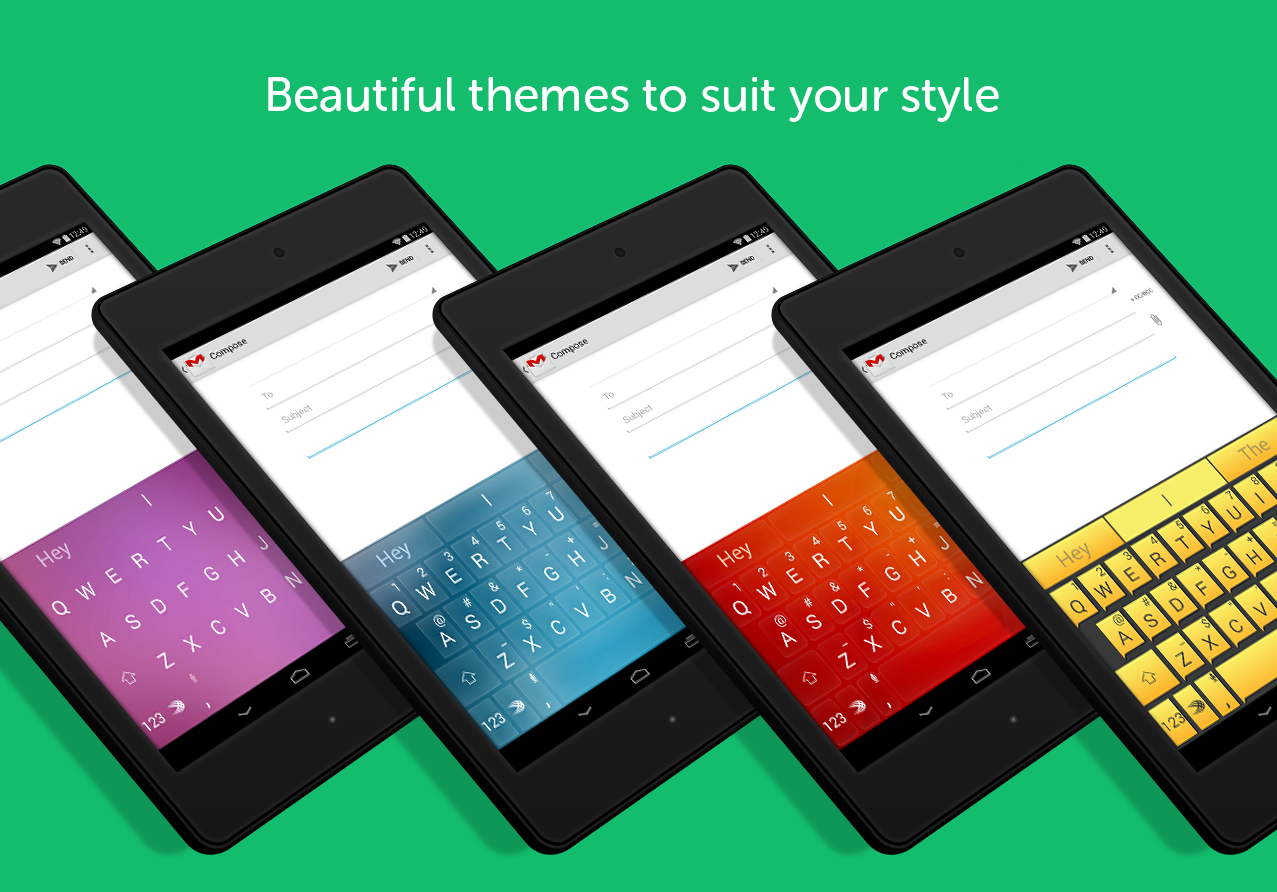 Bagi mereka yang mungkin telah melihat beberapa bug atau masalah pada versi sebelumnya, ada juga tampaknya menjadi jumlah perbaikan bug termasuk dalam update ini juga. Seperti misalnya, tingkat yang lebih konsisten 'menggesek untuk menghapus' pada perangkat Samsung. Pembaruan ini sedang dalam proses rolling dan karena itu, beberapa pengguna akan sudah melihat tanah pembaruan pada perangkat mereka, sementara yang lain mungkin masih menunggu. Jika Anda masih menunggu, maka Anda tentu saja dapat, menarik update bentuk link di bawah dan sideload manual.

 Sesungguhnya, PRIV, dengan keyboard QWERTY fisik, adalah smartphone yang sempurna untuk semua produktivitas dan hiburan kebutuhan Anda. Saat mengambil foto adalah ini sederhana dan indah ini, sangat mudah untuk membuka gairah Anda untuk kreativitas.